
Ubuntu Server 完整安装指南(2024年最新版)
- Published February 8, 2026
- Modified February 8, 2026
Ubuntu Server 完整安装指南(2024年最新版)
Ubuntu Server是一款强大且稳定的Linux服务器操作系统,广泛应用于各种规模的企业环境。本指南将详细讲解如何从零开始安装和配置Ubuntu Server,帮助您构建坚固的服务器基础环境。
🎯 安装前准备
系统要求检查
- 内存: 建议4GB或以上(最低2GB可用)
- 存储空间: 至少25GB可用磁盘空间
- 网络: 稳定的网络连接用于下载更新
- 安装介质: Ubuntu Server ISO镜像文件
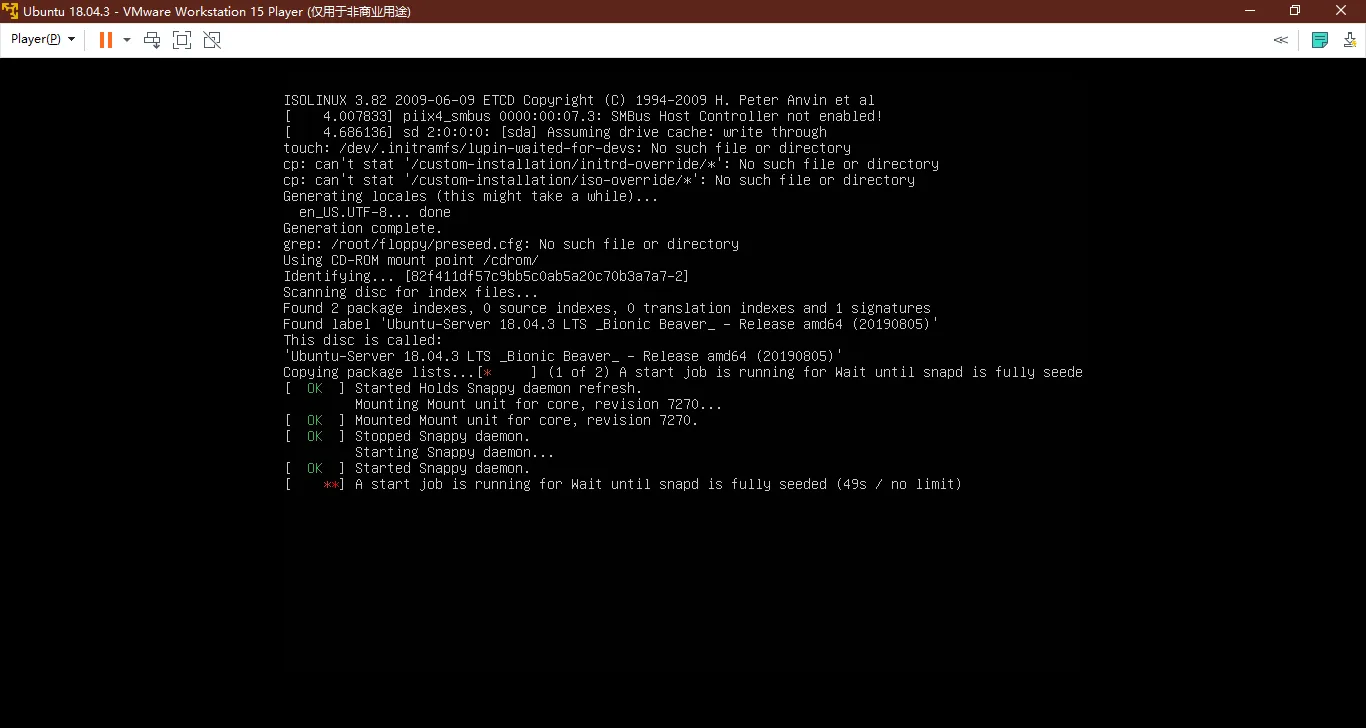 启动Ubuntu Server安装界面
下载Ubuntu Server
- 访问Ubuntu官方网站
- 选择最新的LTS版本(长期支持版)
- 下载适合您的硬件架构的ISO文件
🚀 详细安装步骤
第一步:语言和键盘设置
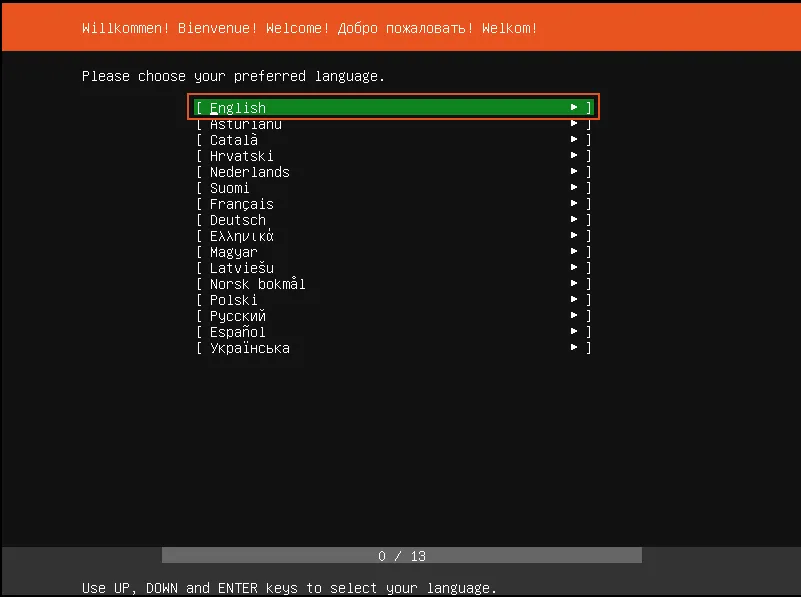 选择安装语言界面
- 选择语言: 使用上下键选择中文或英文
- 确认选择: 按【回车】键确认选择
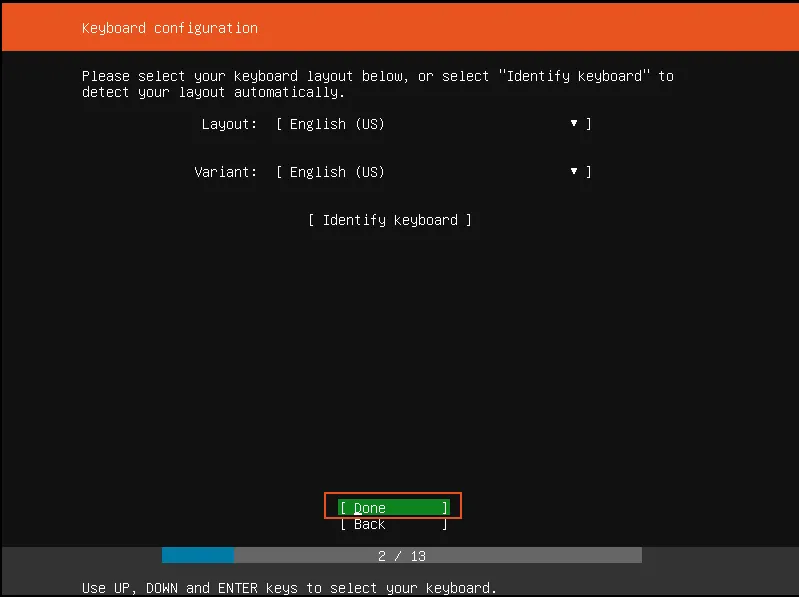 键盘布局选择
- 键盘布局: 推荐选择English(US)
- 完成设置: 选择【Done】后按【回车】键
第二步:网络和代理配置
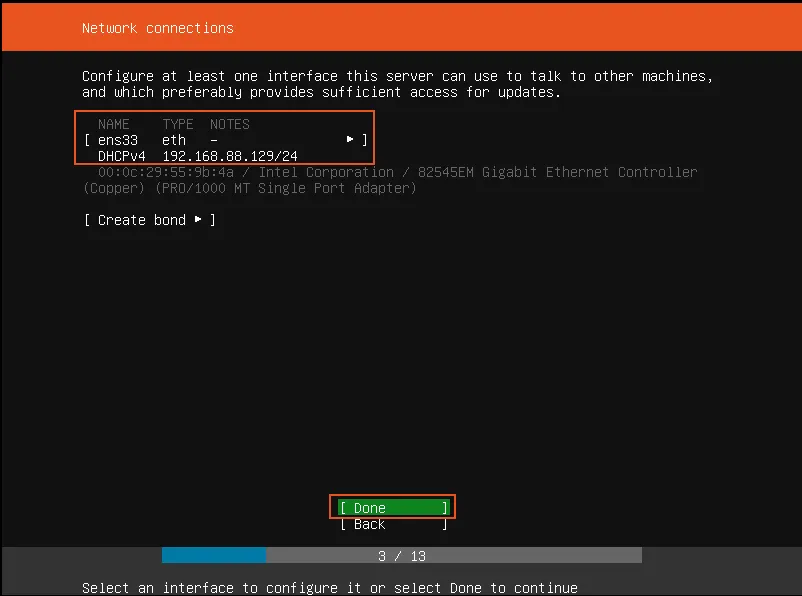 网络配置界面
- 网络设置: 配置主机名和网络参数
- 代理配置(可选): 如有需要可配置网络代理
- 镜像源设置: 可选择使用默认镜像或自定义镜像源
第三步:磁盘分区
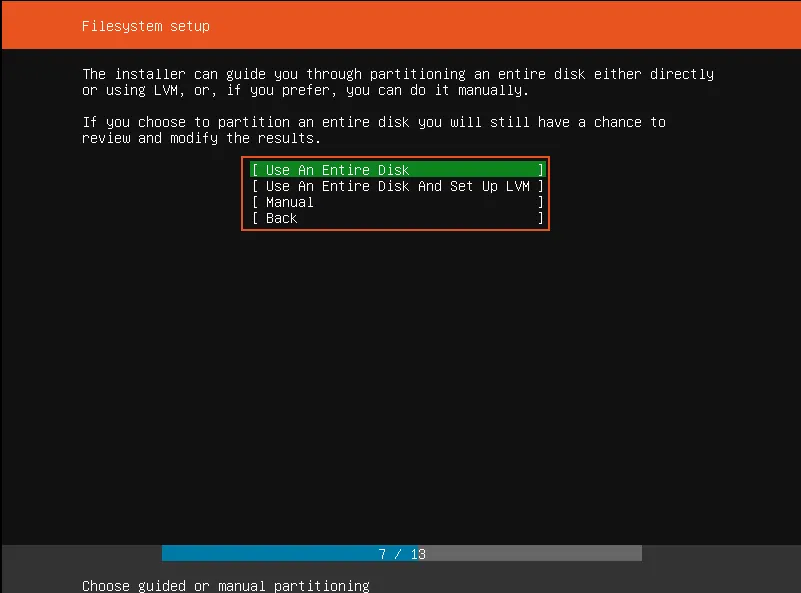 磁盘分区选项
- 分区方案:
- 新手推荐: 选择【Use An Entire Disk】使用整块磁盘
- 高级用户: 可选择手动分区【Manual】
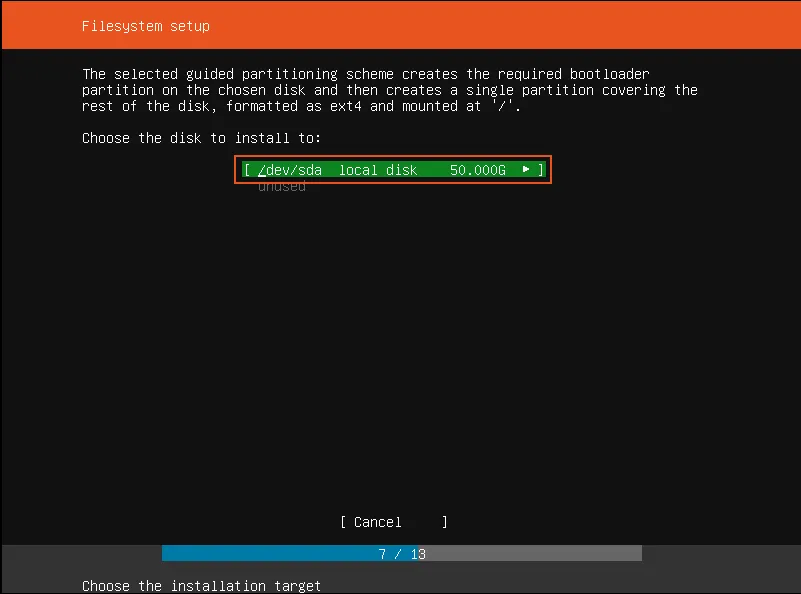 选择目标硬盘
- 硬盘选择: 选择要安装Ubuntu的目标硬盘
- 确认分区: 检查分区方案并确认
第四步:用户和系统配置
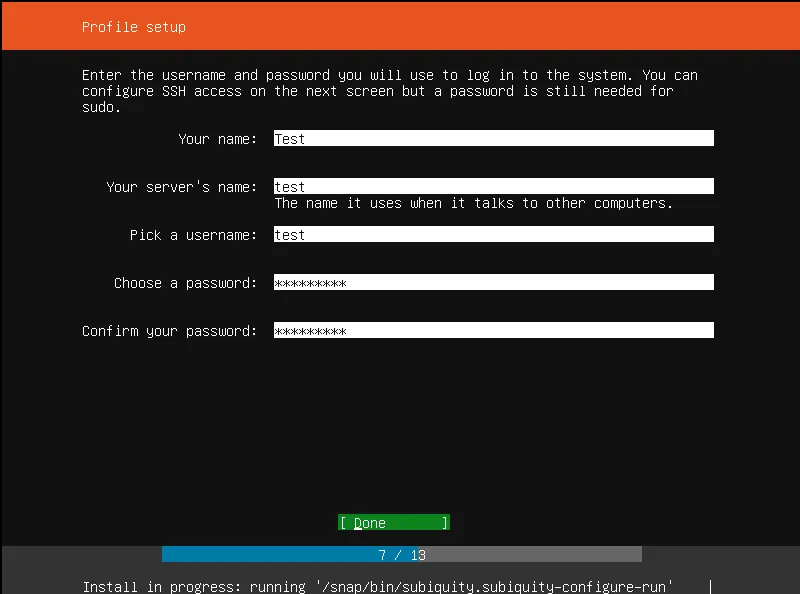 用户配置文件
- Profile设置:
- 设置服务器名称
- 创建管理员账户
- 设置强密码
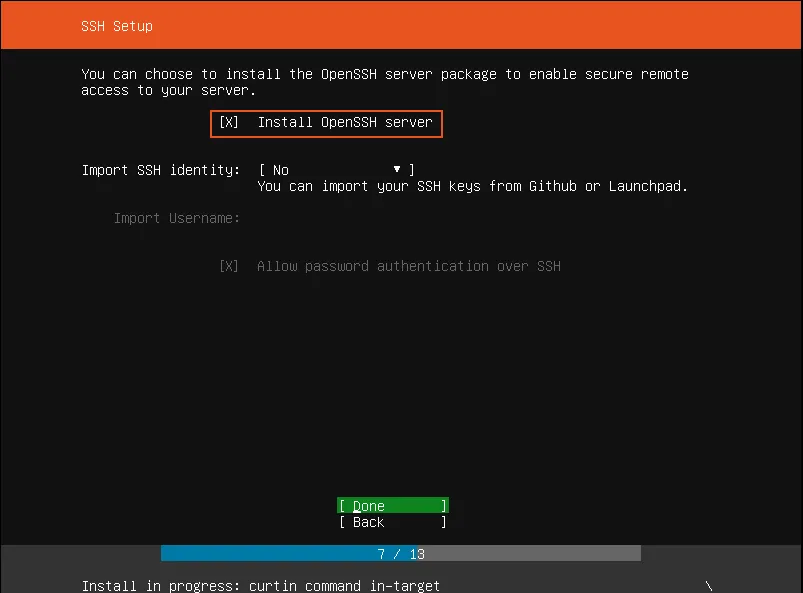 SSH服务安装
- SSH服务: 强烈建议安装SSH服务
- 按【空格】键选中SSH安装
- 便于远程管理服务器
第五步:安装和更新
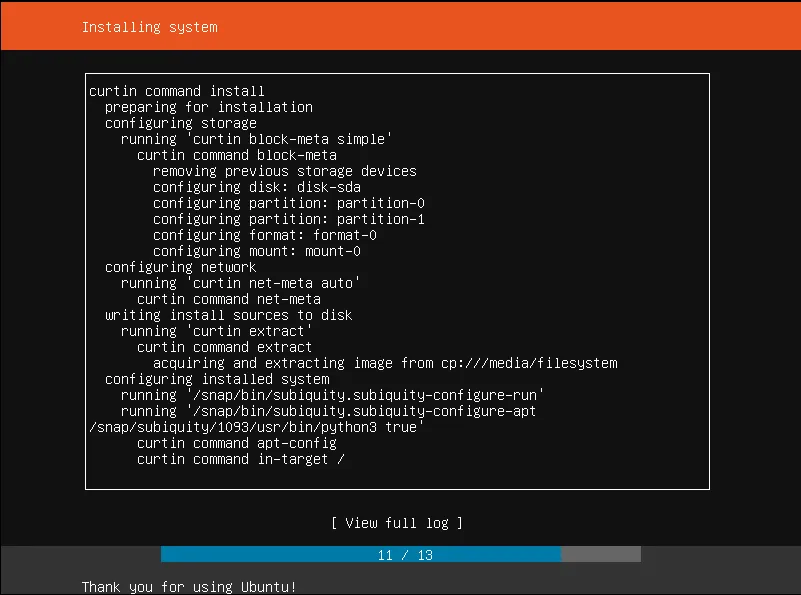 系统安装进行中
- 开始安装: 系统开始自动安装基楚包
- 查看日志: 可选择【View full log】查看详细安装进度
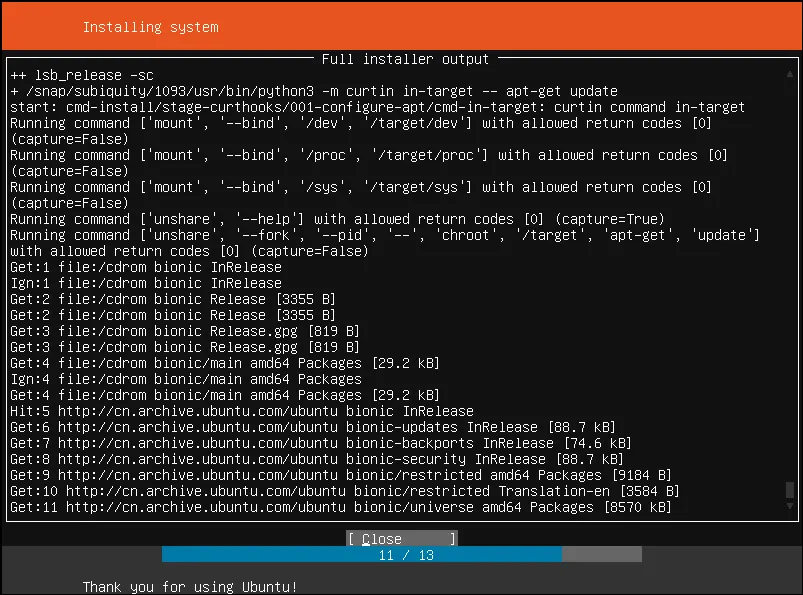 安装日志查看
- 安全更新: 安装完成后自动下载安全更新
- 可选择立即更新或稍后更新
第六步:重启和登录
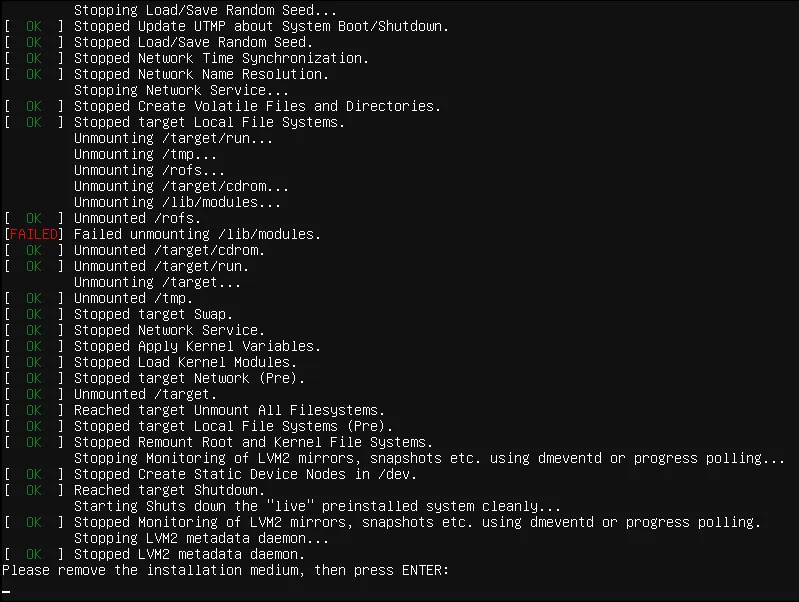 安装完成提示
- 重启系统:
- 移除安装介质
- 按【回车】键重启系统
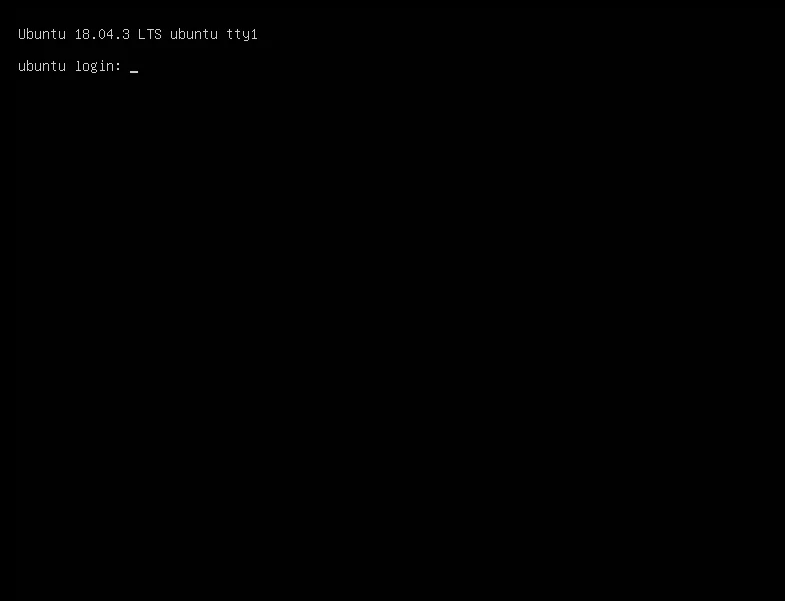 首次登录界面
- 首次登录:
- 输入安装时设置的用户名和密码
- 成功登录Ubuntu Server
⚙️ 重要配置建议
SSH远程访问配置
# 检查SSH服务状态
sudo systemctl status ssh

# 启用SSH服务
sudo systemctl enable ssh
sudo systemctl start ssh
安全配置
- 防火墙配置: 使用UFW防火墙
- 系统更新: 定期运行
sudo apt update && sudo apt upgrade - 用户权限: 避免使用root账户直接登录
网络优化
- 配置静态IP地址(如需要)
- 设置DNS服务器
- 配置网络时间同步
❓ 常见问题解决
安装过程卡住
- 检查硬件兼容性
- 验证ISO镜像完整性
- 尝试不同的安装选项
网络连接问题
# 检查网络连接
ping google.com

# 检查网络接口
ip addr show
SSH连接失败
- 确认SSH服务已启动
- 检查防火墙设置
- 验证网络连通性
📈 性能优化建议
系统优化
- 关闭不必要的服务
- 配置交换空间
- 优化内核参数
监控设置
- 安装系统监控工具
- 设置日志轮转
- 配置备份策略
🎉 安装完成检查清单
安装完成后,请验证以下项目:
- SSH服务可以正常连接
- 网络连接正常工作
- 系统更新可以正常运行
- 磁盘空间充足
- 用户权限配置正确
💡 进阶配置建议
对于生产环境,建议进一步配置:
- 备份策略: 设置自动化备份
- 监控系统: 安装监控工具
- 安全加固: 执行安全基线检查
- 性能调优: 根据负载优化配置
🔗 相关资源
本指南基于Ubuntu Server最新版本编写,会持续更新以保持与最新发行版的兼容性。如有问题欢迎在评论区讨论。